Bagi saya, filter di Photoshop adalah semacam efek khusus yang dapat Anda tambahkan ke rumah konsumen video dengan mereka genggam kamera video -- mudah digunakan, tetapi mereka pasti mempunyai tempat dalam desain. Yang mengatakan, ada banyak cara untuk mendapatkan kreatif menggunakan filter, sehingga mereka definately worth pengertian di Photoshop!
Menggunakan Penyaring Penyaring dari Galeri
Photoshop Filter Galeri pada dasarnya adalah sebuah one-stop tempat untuk bekerja dengan filter dalam dokumen Anda. Dalam Penyaring Galeri, Anda dapat menelusuri melalui berbagai jenis penyaring, berlaku mereka secara individu untuk gambar anda, atau bahkan tumpukan mereka di atas satu sama lain seperti yang akan Anda lakukan lapisan. Anda bisa mendapatkan ke Galeri Filter dengan pergi ke Filter> Filter Gallery.
Berikut adalah gambaran singkat dari Filter Gallery:

Filter Galeri Interface
A. Filter Preview
B. Filter List (Catatan: Anda dapat menampilkan atau menyembunyikan daftar ini dengan mengklik ikon tanda panah ke kanan atas itu)
C. Saat Dipilih Filter
D. Filter Pilihan
E. Efek Layer
F. New / Hapus Effect Layer
Efek Lapisan Penyaring bekerja hanya seperti penyaring biasa di Photoshop, dan dapat menyeret dan menjatuhkan di atas satu sama lain untuk hasil yang diinginkan.
Menerapkan filter dari galeri ini sangat mudah dilakukan. Cukup Klik filter, Sesuaikan pilihan itu sesuai dengan keinginan anda, dan klik OK untuk mendaftar. Untuk stack multipel filter di atas satu sama lain, hanya menghantam New Effect Layer ( 'F' dalam diagram di atas), Lalu pilih filter yang lain. Anda dapat memperluas jenis penyaring dengan mengklik folder dalam daftar filter.

Filter yang potongan dengan cepat mengubah sebuah foto menjadi sebuah karya seni abstrak.
Akses cepat Filter
Galeri Penyaring benar-benar hanya browser semacam. Jika Anda tahu persis apa jenis filter yang ingin Anda gunakan, Anda dapat mengaksesnya secara langsung dari Menu Filter dalam Photoshop untuk mempercepat pekerjaan.
Menggunakan Filter Lainnya
Tidak semua filter di Photoshop tersedia melalui Filter Gallery. Banyak dari mereka harus diakses langsung melalui Filter Menu, Dan memiliki antarmuka yang unik dan pilihan mereka sendiri.
Kami tidak akan pergi ke setiap individu penyaring dalam tutorial ini (melakukan hal itu akan sangat memakan waktu), Tapi saya sangat menyarankan melakukan beberapa eksperimen pada bagian Anda dengan filter yang berbeda untuk mendapatkan ide dari apa yang beberapa dari mereka lakukan.
Mari kita lihat beberapa filter yang lebih umum sering digunakan dalam desain.
Filter Blur (Filter> Blur)
Itu Filter Blur berguna dalam banyak situasi. Kami telah benar-benar menulis beberapa tutorial populer Tutorial9 yang bergantung pada Filter Blur, seperti artikel kami di Menambahkan Depth of Field di PhotoshopDan kita Windows Vista Aurora Effect Tutorial.

Itu Filter Lens Blur membuatnya sangat mudah untuk menciptakan lensa realistis efek blur di Photoshop.
Noise Filter (Filter> Noise)
Noise Filter yang besar untuk menambahkan, atau mengurangi kebisingan dan biji-bijian di foto. Anda dapat menemukan filter seperti Mengurangi Noise Filter sangat berguna jika Anda bekerja dengan tua, rusak, atau berdebu foto-foto yang perlu perbaikan kerja yang dilakukan untuk mereka. Itu Tambahkan Noise Filter juga dapat berguna, dan memiliki beberapa aplikasi kreatif sendiri.

Kebisingan dapat dengan mudah dikurangi dengan Mengurangi Noise Filter Photoshop.
Mempertajam Filter (Filter> Sharpen)
Itu Mempertajam Filter juga bagus untuk memperbaiki ketidaksempurnaan dalam foto, serta menempatkan penekanan pada unsur-unsur penting dalam sebuah desain. Ketika bekerja dengan gambar buram, sebuah mempertajam filter dapat digunakan untuk memperjelas dan lebih baik define tepi dengan meningkatkan kontras antara piksel.


Langkah 1
Pertama-tama membuka dokumen baru di Photoshop dan kemudian buat sekelompok lapisan bernama "rambut", di sini anda menambahkan semua lapisan untuk rambut. Membuat layer baru di dalam kelompok (Command + Shift + N).

Langkah 2
Kamu akan mulai dengan rambut. Tambahkan warna rambut dan menggambar dengan kuas bentuk potongan rambut. Warna hitam saya gunakan. Karena Anda percobaan itu adalah baik untuk mencoba dengan warna yang berbeda dan mencoba untuk mengikuti tutorial ini untuk mendapatkan hasil yang sama, juga anda bisa mencoba potongan rambut yang berbeda.

Langkah 3
Kemudian memilih warna yang lebih cerah (menggunakan kode: # 282828) dan menarik beberapa kurva dan noda ujung-ujungnya dengan Smudge Tool (R), seperti pada gambar di bawah ini.
Langkah 4
Juga dengan warna yang lebih cerah menarik beberapa garis dan kemudian memberi mereka sebuah gambar blur efek (Filter> Blur> Motion Blur) dan kemudian noda ujung-ujungnya lagi.

Langkah 5
Brush banyak baris dengan kekerasan kecil dan master diameter untuk memberikan yang lebih realistis melihat, maka anda dapat kabur dengan menggunakan Gaussian Blur (Filter> Blur> Gaussian Blur).

Langkah 6
Berikutnya Anda harus pergi ke Image> Adjustments> Brightness / Contrast (membuat yakin bahwa Anda memiliki lapisan rambut yang dipilih) dan bermain-main dengan pengaturan sampai rambut putih perlahan-lahan akan menghilang.

Langkah 7
Itu Langkah terakhir dalam menggambar bagian rambut adalah sikat lagi dalam lapisan baru dengan sikat khusus (saya ditandai kuas pada gambar di bawah), menggunakan Arus sekitar 10% dan Opacity 70%. Buat layer baru bernama "bayangan" di atas lapisan latar belakang dan menggambar bayangan yang halus.

Langkah 8
Buat layer baru tempat itu di bawah lapisan rambut pertama Anda bekerja pada dan menambahkan lebih rambut, yang dipandang berasal dari bagian belakang kepala.

Langkah 9
Buat grup baru dan nama itu "wajah" dan tempat di bawah ini semua lapisan lain kecuali lapisan rambut bagian belakang. Buat bentuk wajah menggunakan Pen Tool (P) dengan warna kulit # b68b6d.

Langkah 10
Menurut ke sumber cahaya (yang dari depan), menarik beberapa shading menggunakan Brush lembut (B). Kali ini menggunakan warna yang sama tetapi memberikan sedikit gelap menyentuh # 795.944.

Langkah 11
Menggunakan cara yang sama dan membuat grup untuk satu sama lain ketika Anda mulai menggambar bagian dari wajah. Dalam kelompok "alis" membuat bentuk alis dengan Pen Tool (P), mengisinya dengan hitam kemudian menghapus tepi dengan sikat saya gunakan (14px / Opacity 38%).

Langkah 12
Menggunakan sikat yang halus set Opacity 40% menambahkan beberapa bayangan di telinga Warna yang digunakan adalah hitam.

Langkah 13
Buat grup baru dan beri nama "mata" dan membuat bentuk mata dengan Pen Tool (P) kemudian mengisi stroke. Smudge mata sedikit dan kemudian buat layer baru dan membuat sclera putih.

Langkah 14
Sekarang sekarang saatnya untuk membuat iris. Buat layer baru dengan menggunakan elips Marquee Tool (M) dan mengisinya dengan hitam. Warna mata dengan # 434d30 atau memilih warna lain jika Anda silakan. Maka Anda harus membuatnya mengkilap, jadi sikat sedikit titik putih dan noda itu.

Langkah 15
Buat layer baru dan nama itu "bulu mata". Menggunakan kuas diwakili dalam gambar di bawah ini anda perlu menciptakan bulu mata satu per satu.

Langkah 16
Buat layer baru dan beri nama "saluran air mata". Buat 2 lingkaran dan menempatkan mereka dimana saluran air mata itu dan menggunakan warna ini cod # 985c55. Kemudian ganda klik lingkaran lapisan untuk masuk ke Blending Options dan menggunakan Bevel Dan Emboss (jika diperlukan mengurangi opacity dari sorot) dan kemudian noda itu sedikit.

Langkah 17
Kamu harus mulai menambahkan beberapa lampu dan bayangan ke potret dan mulai memberikan beberapa bentuk. Hidung dan pipi akan dibuat dengan menggunakan terang dan gelap kuas, Burn dan Dodge Tools.
Juga Anda harus menggunakan Smudge Tool setelah Anda menambahkan lampu dan bayangan.

Langkah 18
Tambah lebih lampu untuk menonjolkan pipi dan dagu bagian. Juga Anda harus menambahkan bayangan di pipi kanan berasal dari pinggiran.

Langkah 19
Tambahkan lebih banyak cahaya di sekeliling mata kiri dan bayangan untuk mata kanan. Wajah menjadi untuk mendapatkan tampilan yang nyata.

Langkah 20
Anda harus terus menonjolkan hidung dengan warna yang lebih cerah, pipi dan dagu.

Langkah 21
Sekarang kita mulai menggambar mulut. Pertama-tama membuat layer baru dan beri nama "Bibir". Menggambar bentuk dan membuatnya lebih gelap di pinggirnya. Warna yang digunakan: # 840f0f, # ab1e1f dan # c14141.

Langkah 22
Menarik garis dasar, yang memisahkan bibir. Untuk membawa lebih banyak realisme Anda butuhkan menarik beberapa garis-garis terang dan gelap di bibir. Untuk membuatnya mengkilap menarik garis putih dan kemudian noda itu. Untuk menarik bibir atas stroke merah muda. Ingat bahwa kunci alat-alat yang digunakan dalam menciptakan jenis ini adalah potret alat kuas dan alat noda.

Langkah 23
Menambahkan beberapa lampu dan bayangan ke kiri pipi dan hidung.

Langkah 24
Dalam langkah ini Anda harus membuat bibir atas lebih gelap dan dagu lebih ditekankan.

Langkah 25
Di langkah ini Anda harus menyalin semua wajah dan mengubah kontras. Melakukan jadi Anda perlu membuat latar belakang tak terlihat kemudian tekan (Command + A) dan pergi ke Edit> Salin Digabung kemudian pergi ke Edit> Paste. Ini menyalin seluruh wajah Anda dengan semua lapisan dan menempatkan mereka semua ke dalam single layer.
Membuat latar belakang terlihat lagi kemudian pilih kepala lapisan baru saja Anda buat. Pergi ke Image> Adjustments> Brightness / Contrast.

Kesimpulan
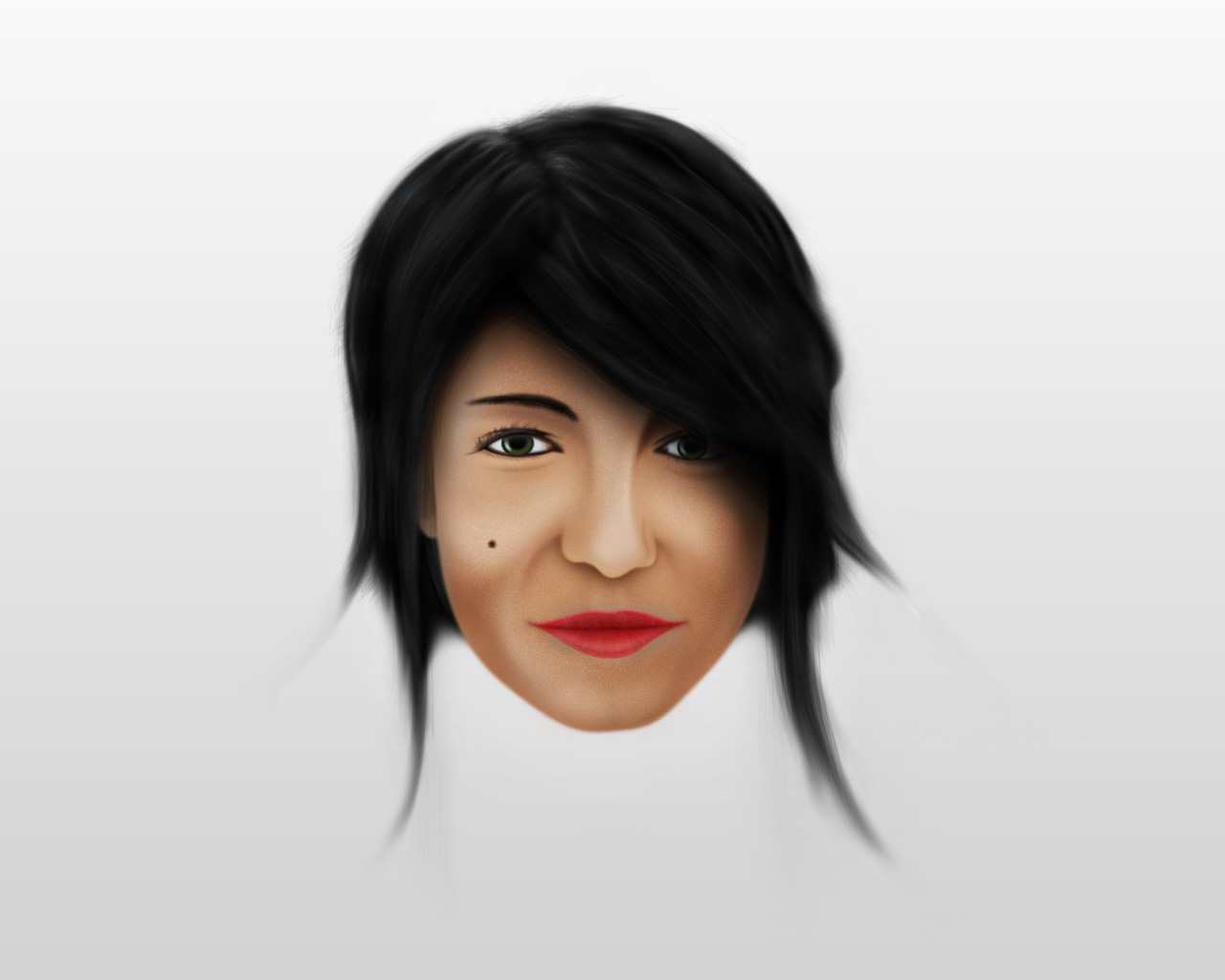
Di akhirnya, Anda bisa menambahkan beberapa warna merah muda di pipi dan sedikit hijau pada alis menggunakan kuas yang sama dan alat noda. Hope you belajar beberapa teknik baru dan bersenang-senang saat melakukannya. Anda dapat melihat akhir gambar di bawah ini atau melihat versi besar di sini.
Download Source PSD
Persiapan
Sebelum Anda mulai menciptakan sepotong sangat penting bahwa Anda kepalan membuat beberapa sketsa atau mungkin menuliskan beberapa ide, beberapa elemen yang ada dalam pikiran dan ingin untuk digunakan dalam komposisi Anda. Memang benar bahwa hasil akhir mungkin tidak sama dan mungkin tidak memiliki bentuk yang persis seperti yang Anda bayangkan pertama itu tapi itu adalah titik, Anda harus berkembang dan memperluas ide Anda. Ini adalah sesuatu yang terjadi kepada saya setiap saat saya memulai sebuah proyek.
Final Image Preview
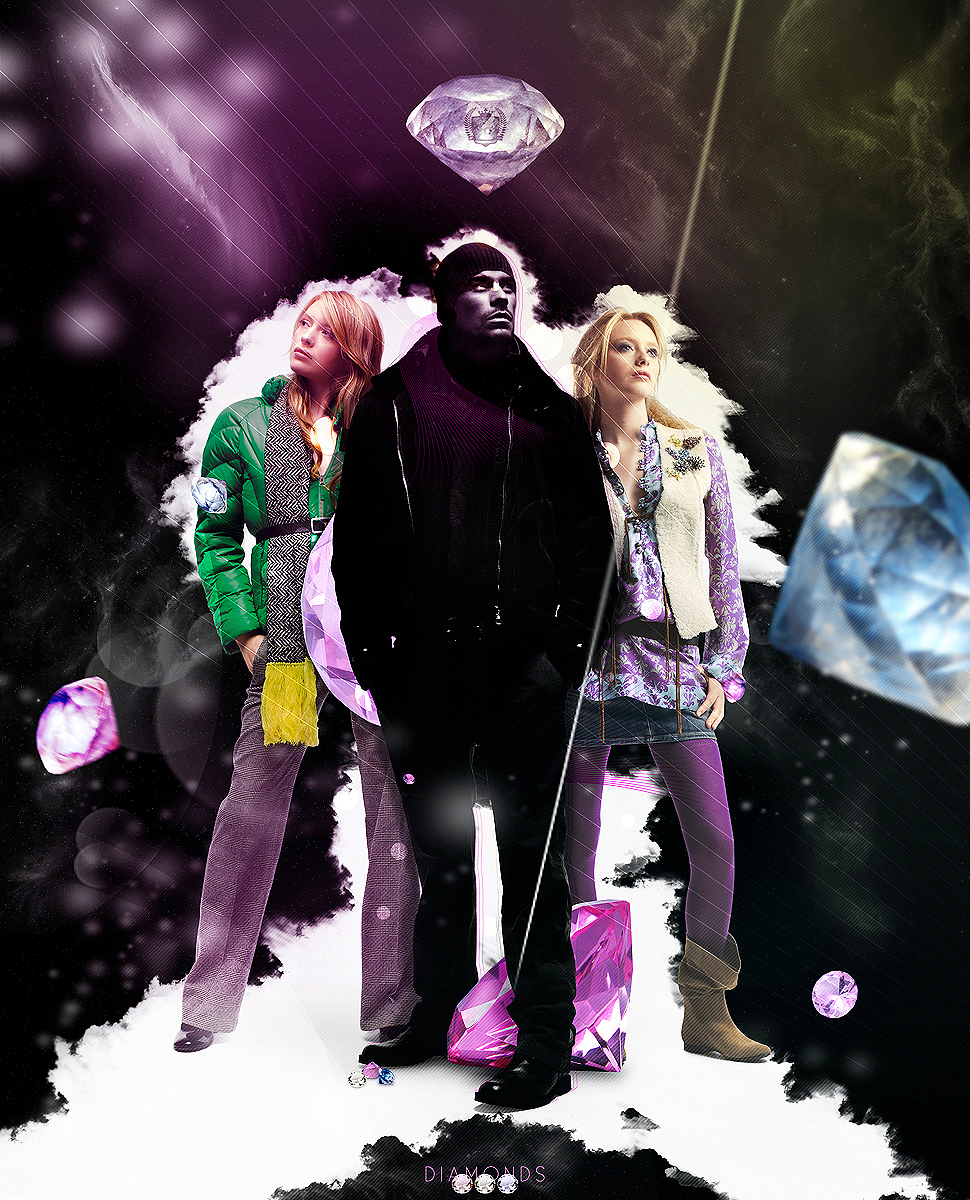
Sebelum Anda mulai melihat pada final image Anda akan menciptakan.
Langkah 1
Pertama-tama yang Anda butuhkan untuk memulai dokumen baru. Ukuran saya memilih yang sangat besar ketika aku ingin ini dicetak nanti. Kemudian impor saham laki-laki ke dokumen Anda dan mengubah ukurannya sesuka Anda. Seperti yang dapat Anda lihat pada gambar ada banyak putih yang Anda butuhkan untuk menutupi dengan abu-abu yang sama di belakang model.

Langkah 2
Menggunakan Clone Stamp Tool (S) memperluas abu-abu sehingga tampak seperti gambar di bawah ini. Juga bermain-main dengan pengaturan Tingkat sedikit sehingga Anda membuat model yang lebih rinci dan sedikit lebih gelap.

Langkah 3
Berikutnya aku akan mulai menambahkan beberapa unsur pada komposisi. Menggunakan Brush Tool (B) dengan pengaturan di bawah ini, menarik beberapa lingkaran putih.

Langkah 4
Command + Klik pada layer lingkaran, dengan menggunakan pilihan ini pergi ke lapisan model asli dan tekan Command + J. Pindahkan layer baru pergi beberapa kali dan mengatur lapisan untuk Overlay.

Langkah 5
Langkah selanjutnya adalah untuk mengimpor ke dalam komposisi berlian. Anda dapat mulai mengatur mereka, tapi Anda harus ingat bahwa Anda akan mengubah pesanan mereka bermuka masam ketika Anda menambahkan elemen. Gambar pertama menunjukkan kepada Anda bagaimana aku mengatur berlian saya.
1. Bekerja di bagian atas berlian: Pertama-tama memotong berlian dan impor ke dalam dokumen kemudian menggandakan berlian dan desaturate itu. Mengatur desaturated lapisan sampai 70%. Kemudian saya menggunakan logo untuk membuatnya terlihat seperti itu masih beku ke dalam berlian.
2. Berlian yang lebih rendah antara kaki butuh bayangan dan topeng dikenakan padanya. Pertama-tama masker berlian menggunakan Pen Tool (P). Kemudian buat layer baru di atas itu dan menggunakan kuas hitam sot menggambar bayangan seperti di bawah ini dan mengatur lapisan untuk Melapisi dan Opacity 75%. Gandakan lapisan yang sama, tentukan kembali normal, tetapi mengubah Opacity menjadi 45%.
Berlian yang lain hanya butuh beberapa bayangan di bawah mereka dan menerapkan gerak kabur dan kabur sampai 3 dari mereka.


Langkah 6
Menggunakan Pen Tool (P) membuat sebuah bentuk di sekitar model. Selanjutnya Anda harus menurunkan Isi ke 0% dan tambahkan # f424cf stroke dari 1 pixel ke bentuk. Gandakan bentuk 2 kali lagi dan menempatkan mereka di atas lapisan model. Pindahkan lapisan ke dalam kelompok dan mengatur kelompok Multiply.


Langkah 7
Selanjutnya menggunakan sikat file 2 ini ditemukan pada PSDTUTS Anda harus menempatkan 2 dari mereka di samping model.

Langkah 8
Ketika saya pertama kali membuat ilustrasi ini aku mencapai titik ini dan menyadari ada sesuatu yang hilang. Unsur donÕt bergaul dengan sisa ilustrasi jadi aku diimpor lebih 2 model perempuan.
Perbedaan antara 2 model ini dan yang pertama adalah bahwa Anda perlu untuk memotong ini 2 menggunakan Pen Tool dan impor mereka di dalam dokumen, juga Anda perlu menempatkan mereka di balik lapisan model laki-laki.

Langkah 9
Dalam langkah ini kita akan membuat model laki-laki berubah menjadi semacam bayangan. Ide di belakang ilustrasi ini saya telah dibuat adalah bahwa "Anak-anak Ingin Diamonds Tidak Boys". Inilah yang kita berusaha untuk menggambarkan di sini. Kami memiliki berlian sangat terlihat tetapi kita harus membuat anak tak terlihat entah bagaimana.
Meniru model laki-laki dan desaturate layer itu. Kemudian buat layer baru di atas itu dan kemudian menggunakan kuas hitam yang lembut, tambahkan lagi gelap. Ingat bahwa Opacity kuas perlu diturunkan.


Langkah 10
Duplikat putih dan hitam model laki-laki 2 kali dan tempat lapisan baru di atas lapisan baru-baru ini kemudian atur ke Multiply. Tetapkan salah satu dari mereka hingga 43% Keburaman.


Langkah 11
Pada titik ini kontras antara laki-laki dan latar belakang terlalu tinggi sehingga Anda perlu melakukan sesuatu dengan itu. Ini adalah langkah di mana Anda mulai menciptakan ruang latar belakang.
Pertama-tama membuat layer baru dan tempat di bawah ini semua lapisan lain.

Langkah 12
Kemudian, ciptakan sebuah topeng untuk lapisan ini dan menggunakan sikat awan hitam yang dapat Anda temukan di sini DeviantArt, Anda harus mulai membiarkan dalam beberapa preview latar belakang yang saya juga sangat menyukai. Ini adalah efek yang sangat besar dan hasilnya akan tampak sangat bagus, seperti celah di ruang.

Langkah 13
Selanjutnya Anda perlu menciptakan bintang-bintang dan nebulas.
Pertama membuat layer baru di atas yang hitam dan mengisinya dengan hitam kemudian pergi ke Filter> Render> Noise. Lalu pergi ke Adjustments> Levels, geser slider ke kiri sampai bintang-bintang mulai menghilang dan berhenti ketika Anda puas dengan hasilnya. Pada akhirnya topeng awal sehingga mereka akan terlihat hanya pada latar belakang gelap yang Anda buat.

Langkah 14
Mengimpor nebulas diciptakan oleh kire198. Apa yang akan Anda lakukan selanjutnya adalah dengan menggunakan 2 dari orang-orang nebulas, desaturate mereka dan menempatkan mereka di posisi. Kemudian dengan lembut penghapus Anda perlu menghapus pinggiran. Mengatur lapisan untuk Pengecualian dan 20% Keburaman.


Langkah 15
Dalam langkah ini Anda perlu menambahkan beberapa elemen yang saya disebut "Ekstra". Ini adalah beberapa kabur lingkaran putih dan garis kabur. Sederhana untuk membuat tetapi mereka sangat berguna.

Langkah 16
Menambahkan titik putih seperti pada langkah 15, tetapi kali ini menggunakan Eraser Tool (E) dan Tampilan pengaturan dan menempatkannya di pojok kiri bawah. Karena Anda menetapkan lingkaran putih ini untuk overlay, mereka akan membuat nebula lebih terlihat dan itu adalah apa yang Anda inginkan.

Langkah 17
Buat grup baru dan menyebutnya warna. Dalam grup ini anda akan menciptakan 4 lapisan dan setiap lapisan akan memiliki warna. Anda akan perlu untuk menempatkan semua warna-warna ini menggunakan Gradient Tool (G) kemudian ditetapkan setiap lapisan untuk Screen, Color Burn dan Soft Light. Ikuti gambar untuk referensi.


Langkah 18
Satu lagi elemen aku akan menambah lebih dari semua lapisan dan masker di beberapa tempat keramaian baris lain seperti yang Anda tambahkan pada langkah 7. Kali ini membuatnya putih dan mengaturnya untuk Melapisi dan Opacity 62%.

Kesimpulan
Pada akhirnya, baik untuk menyimpan gambar sebagai JPG kemudian menambahkan beberapa detail pada gambar dengan mengubah beberapa pengaturan dengan Curves. Harap Anda pelajari beberapa teknik baru dan bersenang-senang saat melakukannya. Anda dapat melihat foto terakhir di bawah ini atau melihat versi besar di sini.

 Print this page

