Langkah 1
Pertama-tama membuka dokumen baru di Photoshop dan kemudian buat sekelompok lapisan bernama "rambut", di sini anda menambahkan semua lapisan untuk rambut. Membuat layer baru di dalam kelompok (Command + Shift + N).

Langkah 2
Kamu akan mulai dengan rambut. Tambahkan warna rambut dan menggambar dengan kuas bentuk potongan rambut. Warna hitam saya gunakan. Karena Anda percobaan itu adalah baik untuk mencoba dengan warna yang berbeda dan mencoba untuk mengikuti tutorial ini untuk mendapatkan hasil yang sama, juga anda bisa mencoba potongan rambut yang berbeda.

Langkah 3
Kemudian memilih warna yang lebih cerah (menggunakan kode: # 282828) dan menarik beberapa kurva dan noda ujung-ujungnya dengan Smudge Tool (R), seperti pada gambar di bawah ini.
Langkah 4
Juga dengan warna yang lebih cerah menarik beberapa garis dan kemudian memberi mereka sebuah gambar blur efek (Filter> Blur> Motion Blur) dan kemudian noda ujung-ujungnya lagi.

Langkah 5
Brush banyak baris dengan kekerasan kecil dan master diameter untuk memberikan yang lebih realistis melihat, maka anda dapat kabur dengan menggunakan Gaussian Blur (Filter> Blur> Gaussian Blur).

Langkah 6
Berikutnya Anda harus pergi ke Image> Adjustments> Brightness / Contrast (membuat yakin bahwa Anda memiliki lapisan rambut yang dipilih) dan bermain-main dengan pengaturan sampai rambut putih perlahan-lahan akan menghilang.

Langkah 7
Itu Langkah terakhir dalam menggambar bagian rambut adalah sikat lagi dalam lapisan baru dengan sikat khusus (saya ditandai kuas pada gambar di bawah), menggunakan Arus sekitar 10% dan Opacity 70%. Buat layer baru bernama "bayangan" di atas lapisan latar belakang dan menggambar bayangan yang halus.

Langkah 8
Buat layer baru tempat itu di bawah lapisan rambut pertama Anda bekerja pada dan menambahkan lebih rambut, yang dipandang berasal dari bagian belakang kepala.

Langkah 9
Buat grup baru dan nama itu "wajah" dan tempat di bawah ini semua lapisan lain kecuali lapisan rambut bagian belakang. Buat bentuk wajah menggunakan Pen Tool (P) dengan warna kulit # b68b6d.

Langkah 10
Menurut ke sumber cahaya (yang dari depan), menarik beberapa shading menggunakan Brush lembut (B). Kali ini menggunakan warna yang sama tetapi memberikan sedikit gelap menyentuh # 795.944.

Langkah 11
Menggunakan cara yang sama dan membuat grup untuk satu sama lain ketika Anda mulai menggambar bagian dari wajah. Dalam kelompok "alis" membuat bentuk alis dengan Pen Tool (P), mengisinya dengan hitam kemudian menghapus tepi dengan sikat saya gunakan (14px / Opacity 38%).

Langkah 12
Menggunakan sikat yang halus set Opacity 40% menambahkan beberapa bayangan di telinga Warna yang digunakan adalah hitam.

Langkah 13
Buat grup baru dan beri nama "mata" dan membuat bentuk mata dengan Pen Tool (P) kemudian mengisi stroke. Smudge mata sedikit dan kemudian buat layer baru dan membuat sclera putih.

Langkah 14
Sekarang sekarang saatnya untuk membuat iris. Buat layer baru dengan menggunakan elips Marquee Tool (M) dan mengisinya dengan hitam. Warna mata dengan # 434d30 atau memilih warna lain jika Anda silakan. Maka Anda harus membuatnya mengkilap, jadi sikat sedikit titik putih dan noda itu.

Langkah 15
Buat layer baru dan nama itu "bulu mata". Menggunakan kuas diwakili dalam gambar di bawah ini anda perlu menciptakan bulu mata satu per satu.

Langkah 16
Buat layer baru dan beri nama "saluran air mata". Buat 2 lingkaran dan menempatkan mereka dimana saluran air mata itu dan menggunakan warna ini cod # 985c55. Kemudian ganda klik lingkaran lapisan untuk masuk ke Blending Options dan menggunakan Bevel Dan Emboss (jika diperlukan mengurangi opacity dari sorot) dan kemudian noda itu sedikit.

Langkah 17
Kamu harus mulai menambahkan beberapa lampu dan bayangan ke potret dan mulai memberikan beberapa bentuk. Hidung dan pipi akan dibuat dengan menggunakan terang dan gelap kuas, Burn dan Dodge Tools.
Juga Anda harus menggunakan Smudge Tool setelah Anda menambahkan lampu dan bayangan.

Langkah 18
Tambah lebih lampu untuk menonjolkan pipi dan dagu bagian. Juga Anda harus menambahkan bayangan di pipi kanan berasal dari pinggiran.

Langkah 19
Tambahkan lebih banyak cahaya di sekeliling mata kiri dan bayangan untuk mata kanan. Wajah menjadi untuk mendapatkan tampilan yang nyata.

Langkah 20
Anda harus terus menonjolkan hidung dengan warna yang lebih cerah, pipi dan dagu.

Langkah 21
Sekarang kita mulai menggambar mulut. Pertama-tama membuat layer baru dan beri nama "Bibir". Menggambar bentuk dan membuatnya lebih gelap di pinggirnya. Warna yang digunakan: # 840f0f, # ab1e1f dan # c14141.

Langkah 22
Menarik garis dasar, yang memisahkan bibir. Untuk membawa lebih banyak realisme Anda butuhkan menarik beberapa garis-garis terang dan gelap di bibir. Untuk membuatnya mengkilap menarik garis putih dan kemudian noda itu. Untuk menarik bibir atas stroke merah muda. Ingat bahwa kunci alat-alat yang digunakan dalam menciptakan jenis ini adalah potret alat kuas dan alat noda.

Langkah 23
Menambahkan beberapa lampu dan bayangan ke kiri pipi dan hidung.

Langkah 24
Dalam langkah ini Anda harus membuat bibir atas lebih gelap dan dagu lebih ditekankan.

Langkah 25
Di langkah ini Anda harus menyalin semua wajah dan mengubah kontras. Melakukan jadi Anda perlu membuat latar belakang tak terlihat kemudian tekan (Command + A) dan pergi ke Edit> Salin Digabung kemudian pergi ke Edit> Paste. Ini menyalin seluruh wajah Anda dengan semua lapisan dan menempatkan mereka semua ke dalam single layer.
Membuat latar belakang terlihat lagi kemudian pilih kepala lapisan baru saja Anda buat. Pergi ke Image> Adjustments> Brightness / Contrast.

Kesimpulan
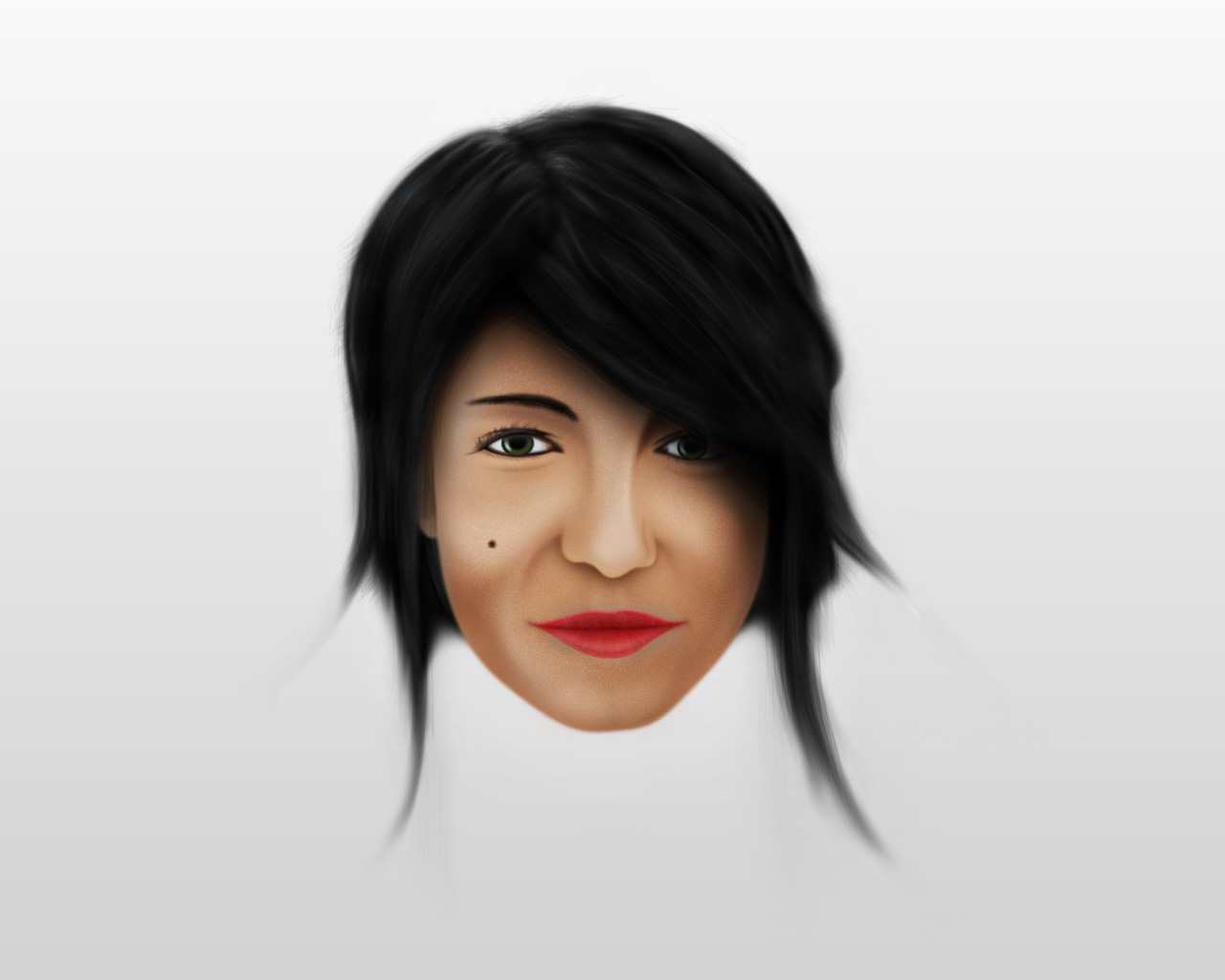
Di akhirnya, Anda bisa menambahkan beberapa warna merah muda di pipi dan sedikit hijau pada alis menggunakan kuas yang sama dan alat noda. Hope you belajar beberapa teknik baru dan bersenang-senang saat melakukannya. Anda dapat melihat akhir gambar di bawah ini atau melihat versi besar di sini.
Download Source PSD


 Print this page


Post a Comment