Langkah 1: Buat dokumen baru
Pertama-tama membuka dokumen baru di Photoshop (Dimensions: 1019 × 1219 px).
Langkah 2: Terapkan Vegetasi
Sekarang impor gambar pertama "Vegetation1" yang akan kami gunakan untuk menciptakan latar belakang. Mengubah ukuran dan dari tempat itu ke bagian atas halaman.

Langkah 3: Kurangi Saturasi
Buka Image> Adjustments> Hue / Saturation dan mengurangi saturasi kuning dan tumbuh sedikit ringan kuning.

Langkah 4: Lengkapi latar belakang
Isi dengan latar belakang warna hitam dan menghapus perlahan-lahan bagian bawah gambar yang ditambahkan sehingga akan berbaur dengan hitam.

Langkah 5: Tambahkan karakter utama
Import gambar kedua "Wanita" mengubah ukurannya dan cocok itu di tengah gambar seperti di bawah ini. Ubah nama lapisan bidadari.

Langkah 6: Memilih model
Menggunakan Pen Tool (P) Anda perlu melacak model perempuan dan menghapus latar belakang di belakangnya.

Langkah 7: Memperbaiki warna
Pergi lagi Image> Adjustments> Hue / Saturation dan mengurangi saturasi kuning. Than pilih Burn Tool (O) dan mencoba untuk membuat gaun perempuan sedikit lebih gelap, sampai anda mencapai hasil seperti gambar di bawah ini.


Langkah 8: Tambahkan lebih rinci ke latar belakang
Salin dan sisipkan gambar berikutnya kami gunakan untuk tanah Vegetation2 dan menempatkannya di bawah bidadari lapisan.

Langkah 9
Menghapus pohon-pohon dari atas gambar, pastikan anda menggunakan sikat yang halus untuk ini dan itu anda hanya akan memiliki tanah terlihat dan daripada mengubah Hue / Saturation dan Warna Saldo dari Image> Penyesuaian.


Langkah 10: Buat malaikat
Mengimpor gambar, yang berisi sayap. Pilih kontur dengan Pen Tool (P) dan menyingkirkan bagian hitam dari gambar. Daripada menggunakan Burn Tool (O) pada daerah yang runcing.


Langkah 11: Tambahkan beberapa warna pada sayap
Buka Image> Adjustments> Color Balance dan menggunakan pengaturan di bawah ini. Daripada Anda dapat mengubah kontras dari Image> Adjustments> Brightness / Contrast.

Langkah 12: Membangun bintang
Buat sebuah lingkaran dengan Ellipse Tool (U) (Shape Layers). Daripada pergi ke Filter> Blur> Gaussian Blur, Tetapkan radius sekitar 4%.


Langkah 13
Sekarang Anda harus noda lingkaran dari luar ke dalam, yang akan memungkinkan jari terlihat. Untuk membuatnya bercahaya, klik kanan pada layer dengan bola putih dan pergi ke pilihan pencampuran dan menggunakan pilihan dari Outer Glow seperti di bawah ini.
Langkah 14
Cahaya harus pergi ke wajah. Jadi, Anda harus sikat dan noda warna putih pada wajah dan rambut kemudian mengatur lapisan untuk Overlay.


Langkah 15: Membuat sinar bintang
Menarik beberapa baris seperti di bawah ini dan kemudian pilih dengan Elips Marquee Tool (M) lingkaran.

Langkah 16
Buka Filter> Blur> Radial Blur diatur ke sekitar 15.
Langkah 17: Tambahkan kabut
Buat layer baru dan mengisinya dengan hitam. Lalu pergi ke Filter> Render> Clouds. Untuk menggunakan kode warna: # bfb499 dan # 000000.

Langkah 18
Mengatur lapisan kabut untuk Layar dan Opacity 75%.

Langkah 19
Sekarang membuat layer baru dan memindahkannya di bawah lapisan awan dan menambahkan beberapa bayangan. Sikat dengan noda hitam dan kemudian sedikit untuk menutupi kaki dan pakaian.

Langkah 20
Dalam langkah ini Anda harus membuat beberapa kabut di kaki perempuan. Tentukan pilihan dengan Elips Marquee Tool (M) dan pergi ke Filter> Render> Clouds. Gunakan warna yang sama seperti sebelumnya.


Langkah 21: Light di belakang malaikat
Untuk membuat cahaya di belakang malaikat membuat layer baru di bawah lapisan malaikat dan sikat dengan # dbbe79. Mengatur lapisan untuk layar pada akhirnya.

Langkah 22: Rays cahaya
Buat layer baru kemudian membuat beberapa garis lurus dengan menggunakan Line Tool (U) diatur ke 2px dan warna # dbbe79.

Langkah 23
Wile masih di lapisan sinar pergi ke Filter> Blur> Gaussian Blur dan dari Filter> Blur> Motion Blur efek sampai Anda mendapatkan hasil yang sama seperti di bawah ini.

Langkah 24: Tambahkan cahaya terakhir
Ini adalah langkah terakhir. Pilih semua layer (Ctrl + A) dan copy bergabung (Shift + Ctrl + C) dan paste (Ctrl + P). Lalu pergi ke Filter> Render> Lens Flare. Menggunakan Erase Tool (E) diatur ke Opacity 70%, Anda perlu menghapus perlahan-lahan bagian bawah suar.

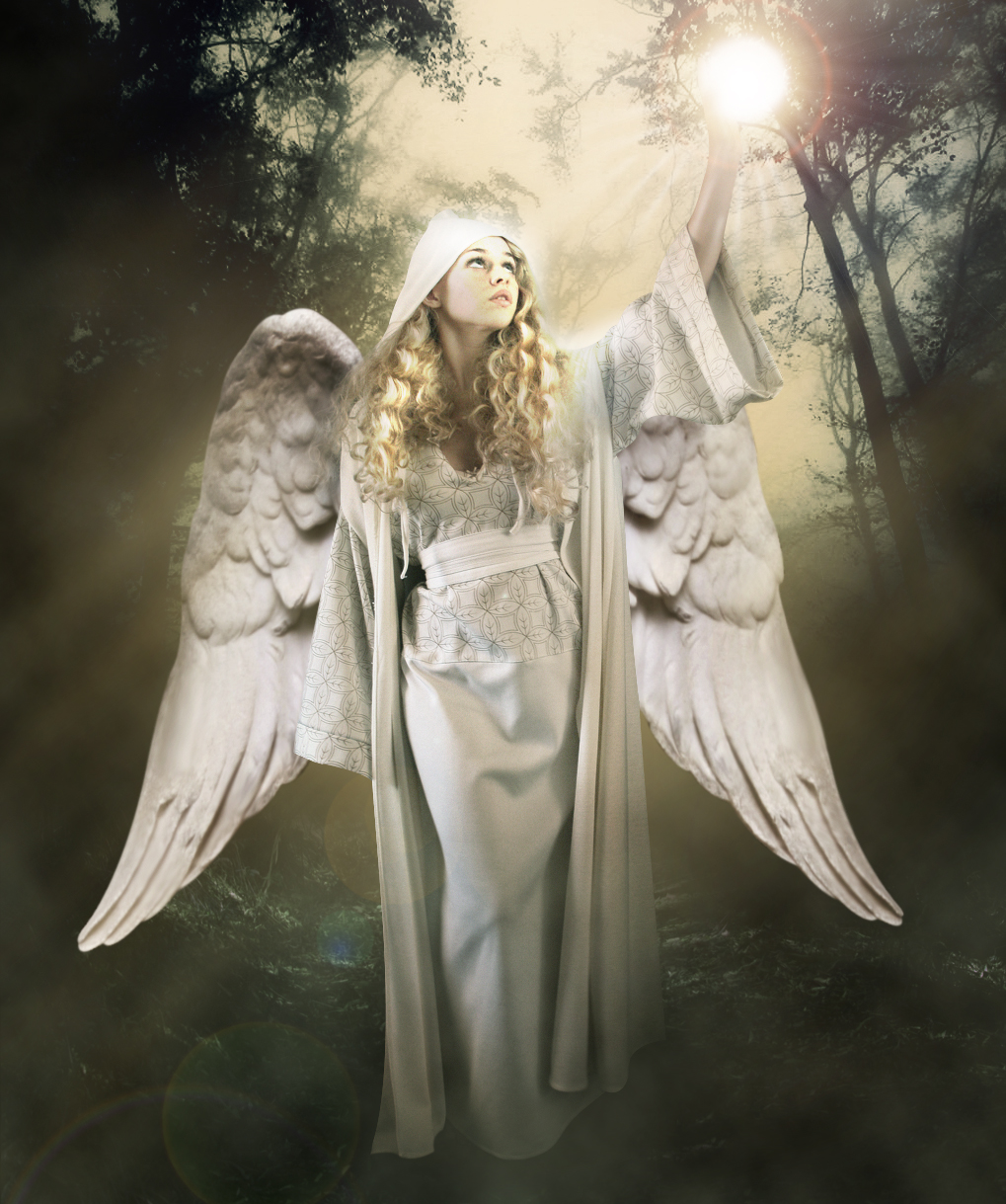
Hasil Final


 Print this page


Post a Comment